臻识系列相机上云配置-MQTT
支持机型:C3,R3,C5,C5H,R5,R5L及以上支持MQTT的型号。
严格按照本文步骤配置,可以将相机和系统运行达到最佳体验效果。
一、视频识别设置
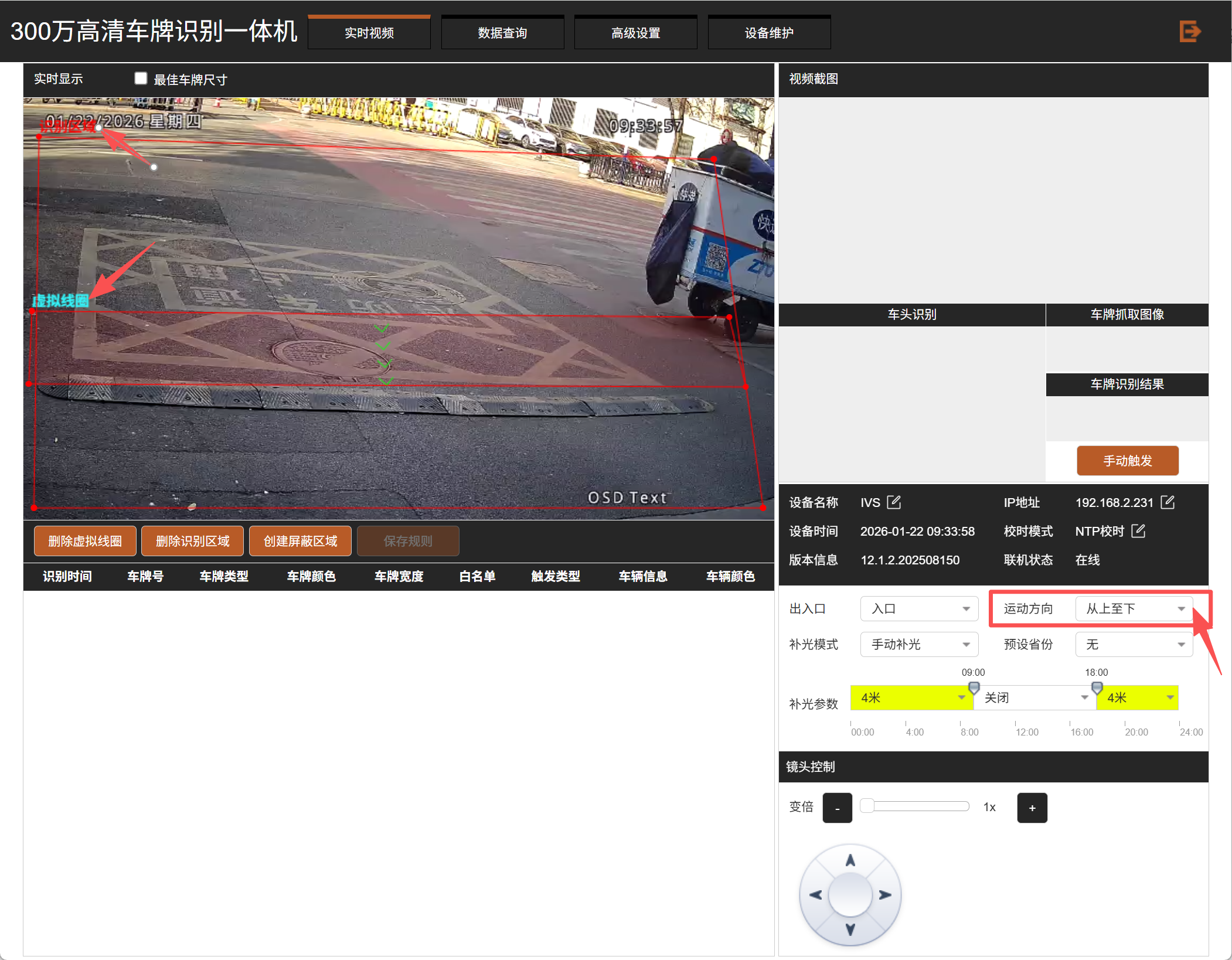
在实时视频界面
调整好相机镜头角度,在左上角配置好识别区域和虚拟线圈
更多镜头和虚拟线圈调整技巧,请参考:完美抓拍-相机角度调整高级攻略
右下角运动方向,选择:从上至下
二、识别设置
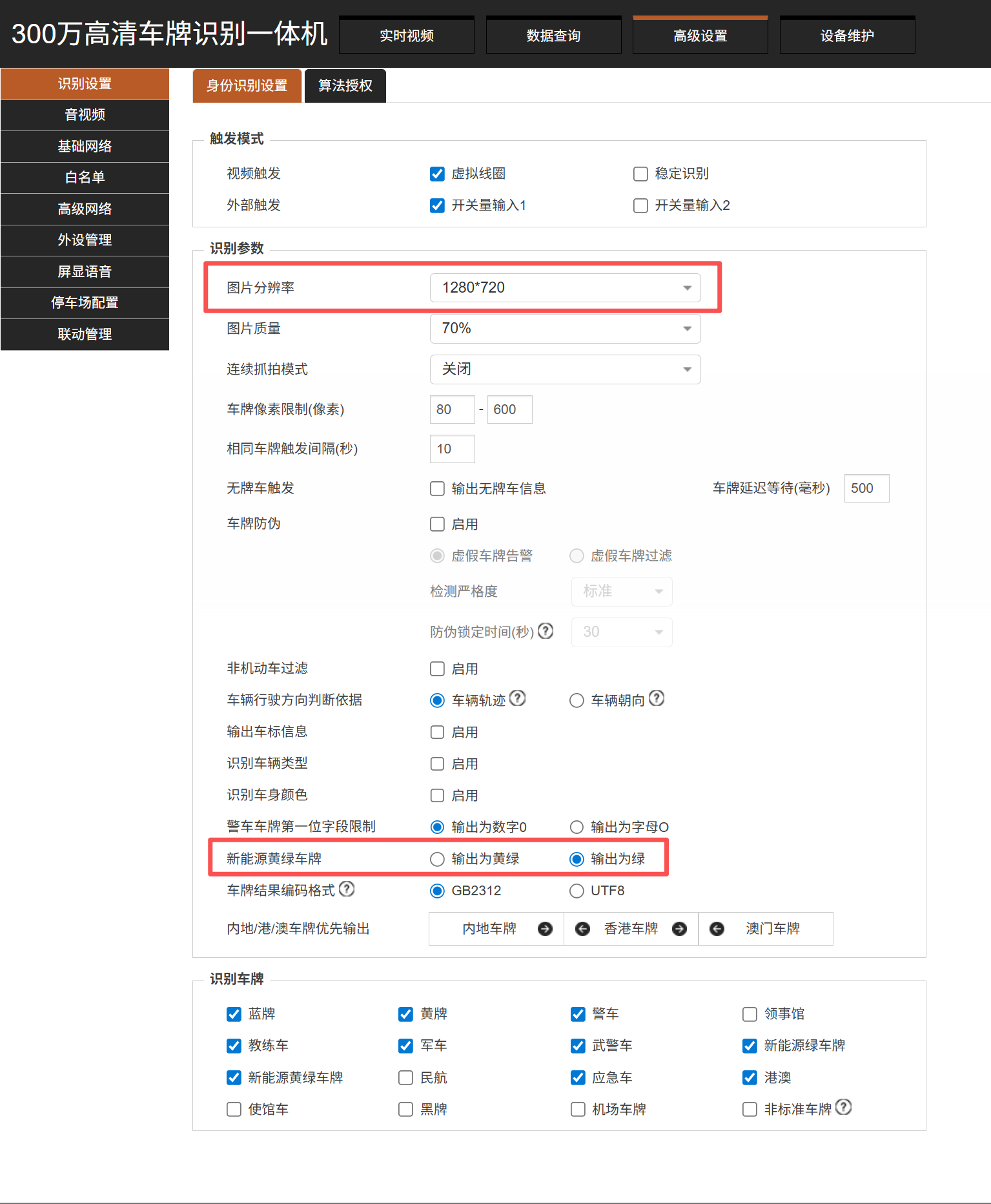
在高级设置->识别设置界面
设置图片分辨率为:1280*720
现场网络速度较慢的用户,可以设置更低的分辨率,加快图片上传和读取
此处的降低的只是生成图片的分辨率,不会影响车牌识别的效果。
设置新能源黄绿车牌:输入为绿
如需针对黄绿车牌特别管控,可保持输出为黄绿。
三、视频码流设置
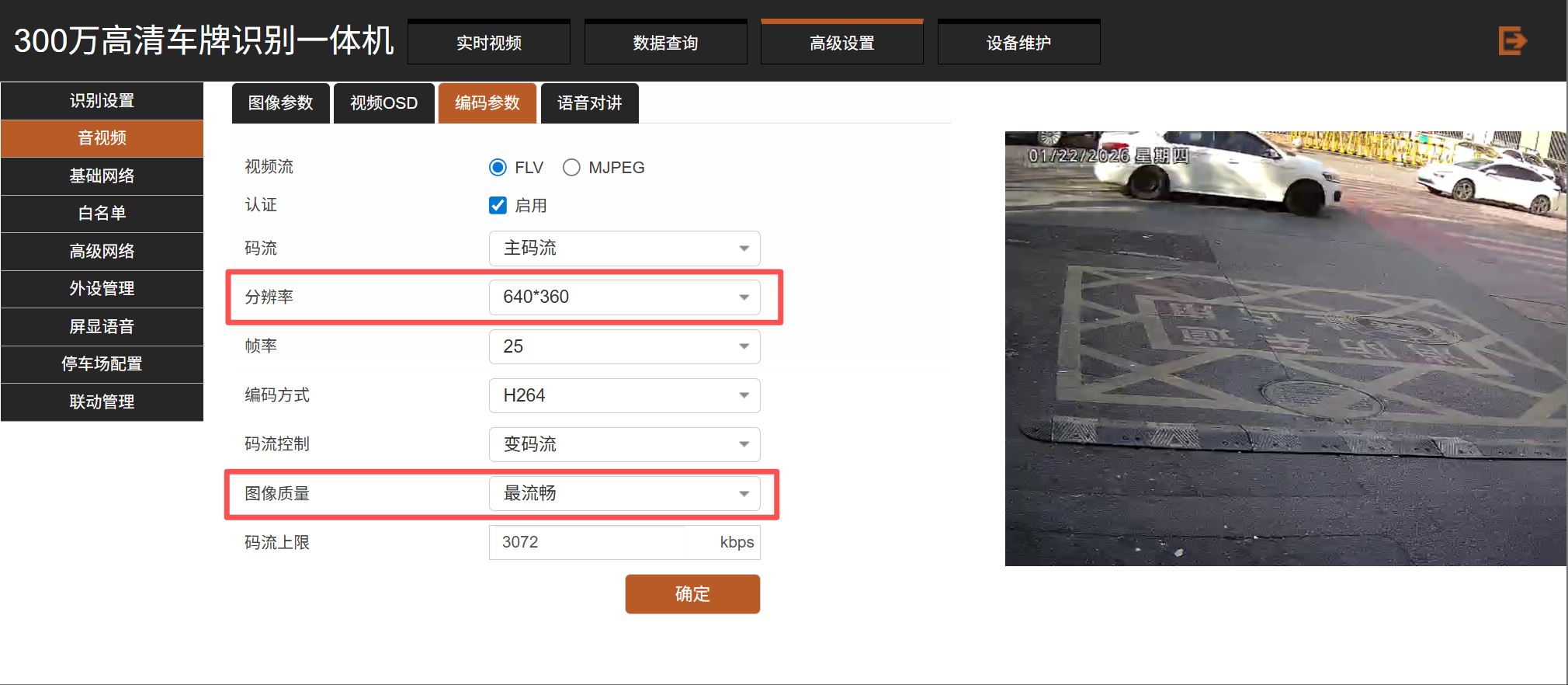
在高级设置->音视频->编码参数界面
设置主码流和子码流的分辨率为能选到的最低值,图像质量设置为最流畅
此处降低的是本地和远程拉取实时视频画面的质量,可以提高系统界面上视频画面的加载速度和流畅度,不会影响车牌识别的效果。
四、本地网络IP设置
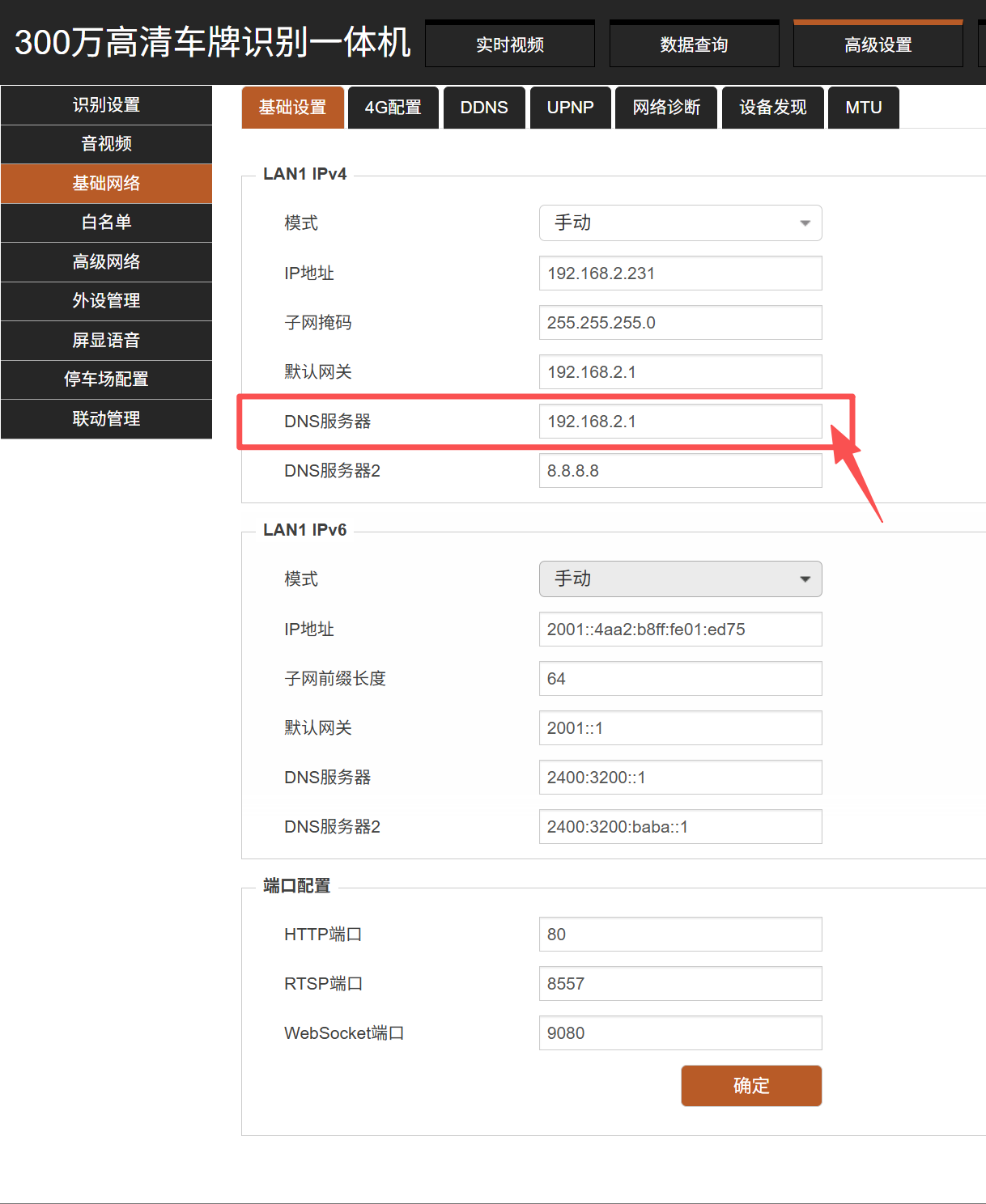
在高级设置->基础网络->基础设置界面
设置相机的局域网IP,确保相机可以正常连接互联网。
DNS必须设置,一般与网关地址相同,不设置可能导致图片无法上传、自动校时无效等问题!
五、MQTT上云设置
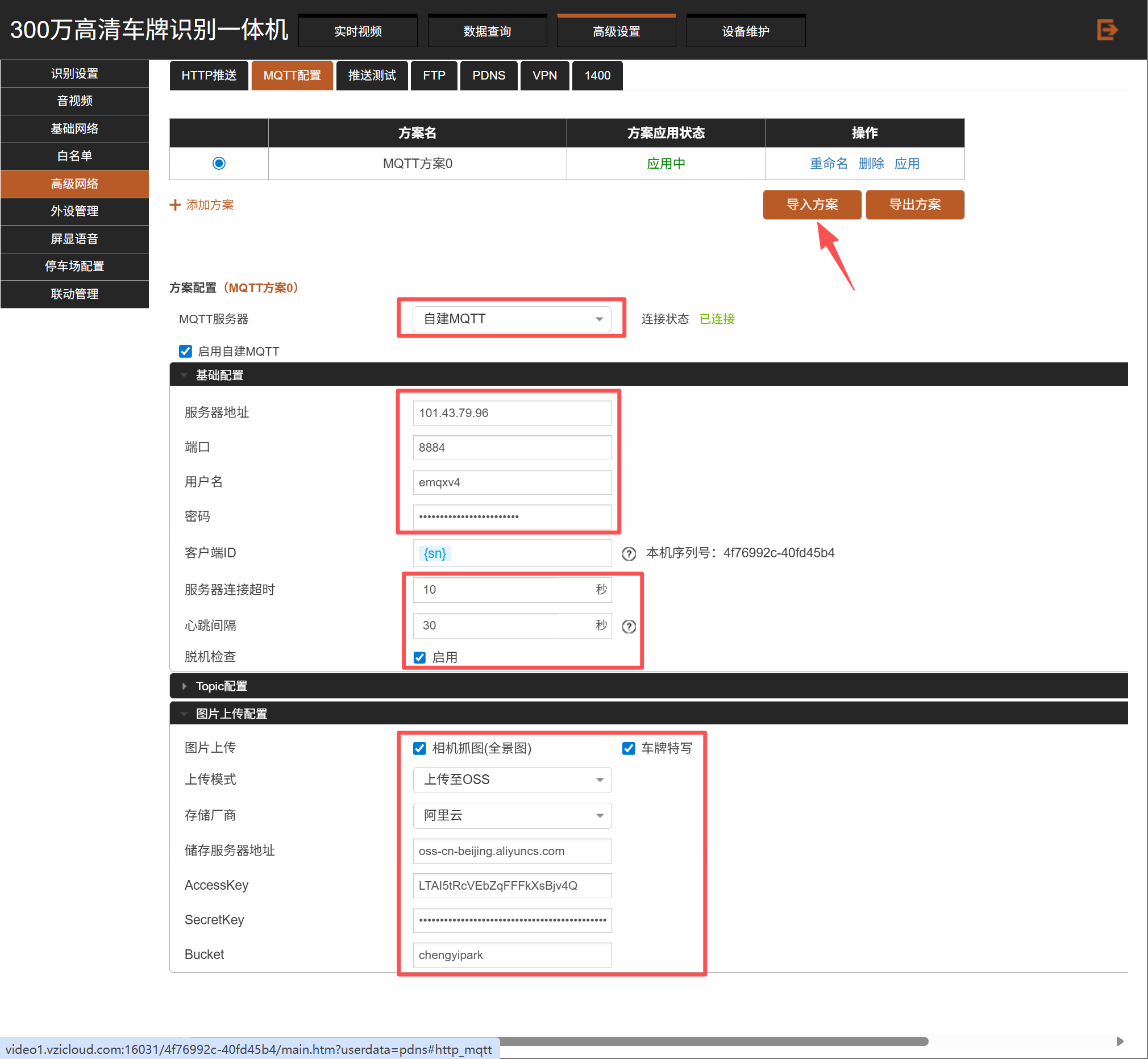
在高级设置->高级网络->MQTT配置界面
设置MQTT上云参数,2024下半年之后的相机固件版本,支持方案导入功能,可以直接导入此配置文件,等待重启生效即可。
旧版本的相机可以先将固件升级到最新版,即可使用方案导入功能。
点此下载各型号固件升级文件
如不想升级相机固件,可按照如下参数手动设置并保存生效。
具体参数值请联系您的服务商或客户经理获取,客服热线:400-996-9961
平台提供的OSS图片存储仅保留30天,如需长期保留图片,用户可自行购买阿里云OSS对象存储服务,并将存储服务器的地址、账号、密码和Bucket更换为自己的参数即可。
六、485波特率设置
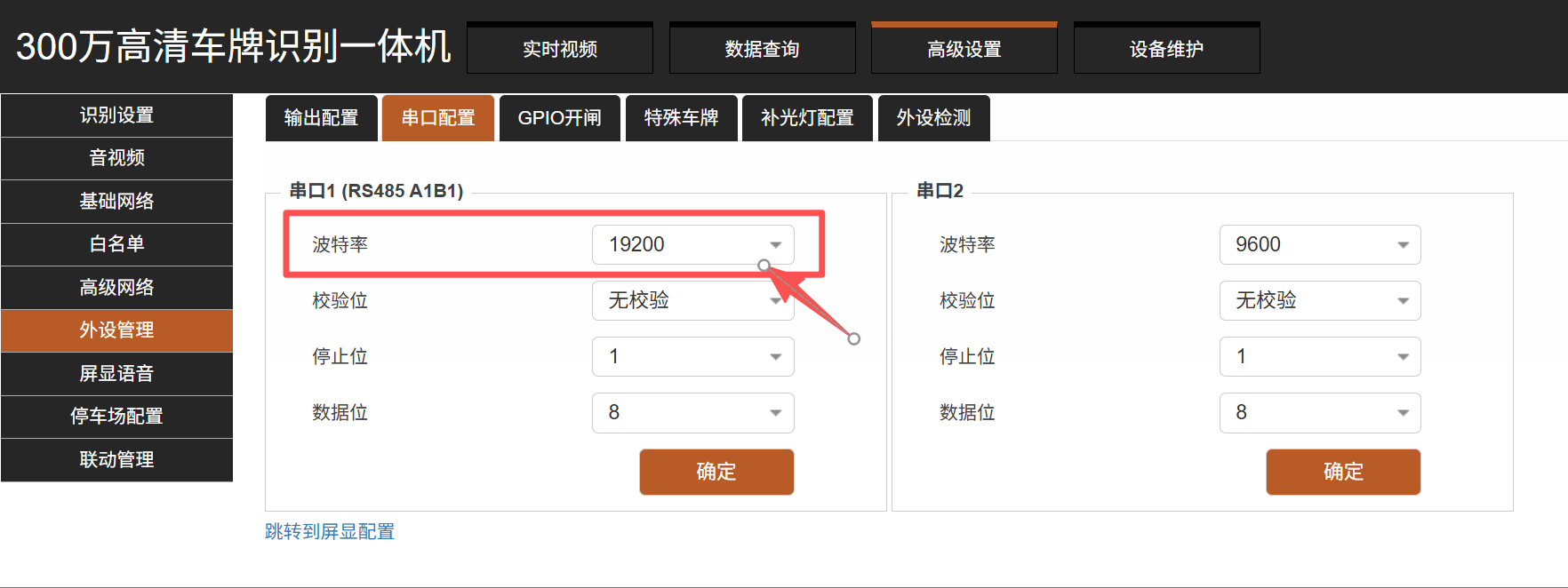
在高级设置->外设管理->串口配置界面
设置串口1的波特率与LED显示屏控制卡的波特率相同。
控制卡波特率的查看和配置方法,请参考:各品牌LED屏显控制卡手动设置方法
七、时间同步设置
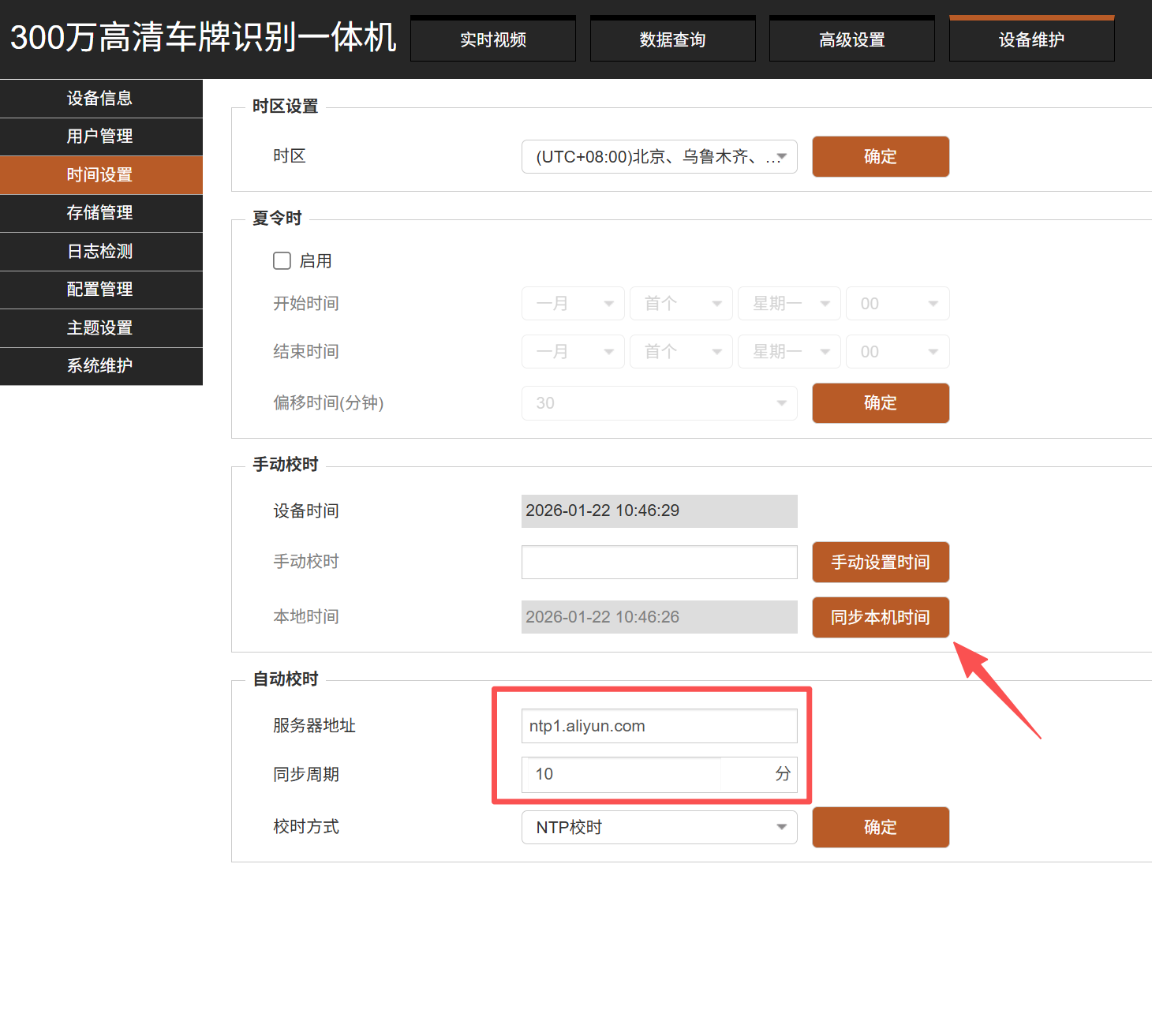
在设备维护->时间设置界面
点击同步本机时间按钮,手动校准相机的时间。
设置自动校时的服务器地址为:ntp.aliyun.com,可以提高校时成功率。
八、定时重启设置
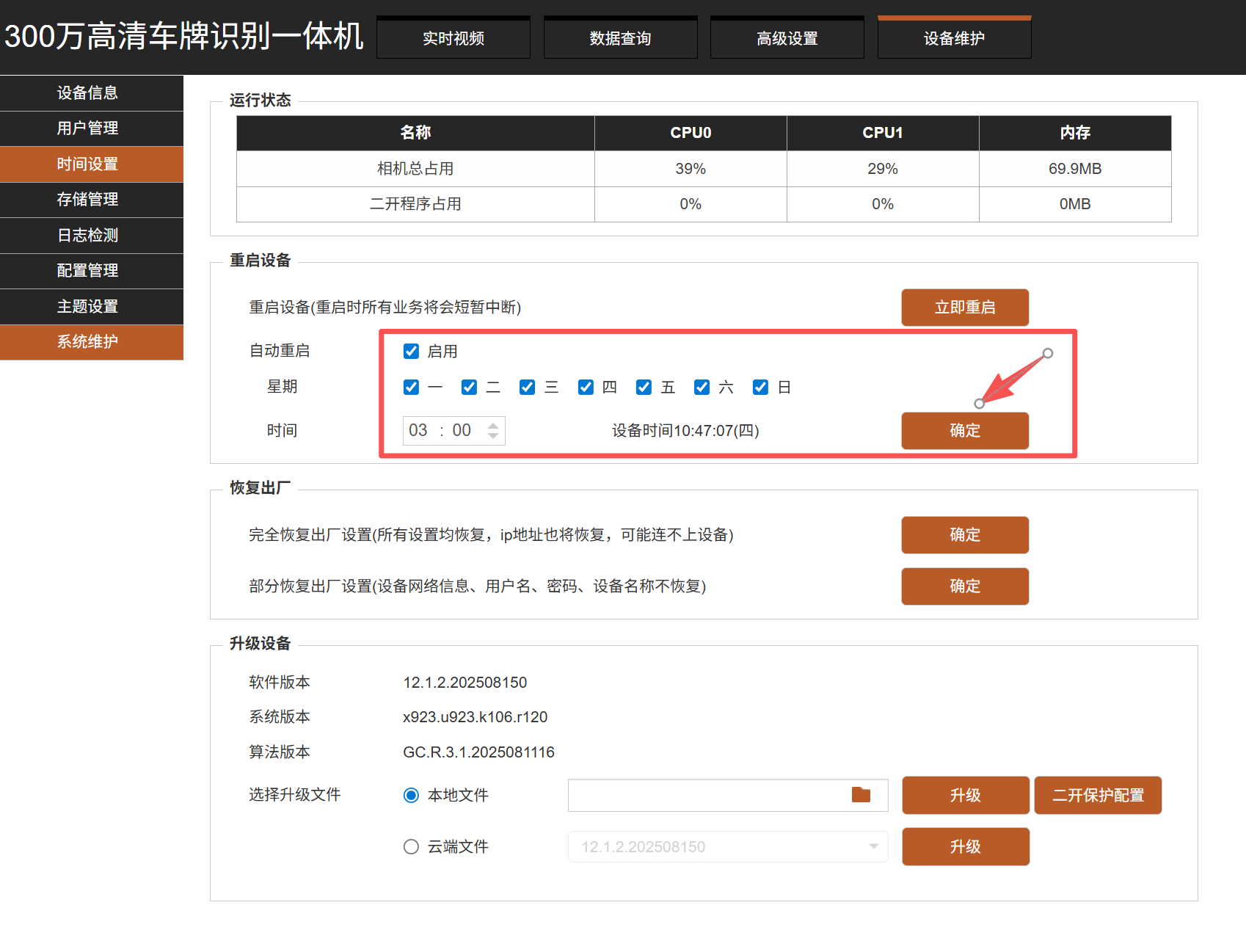
在设备维护->系统维护界面
开启自动重启功能,选择车辆通行最少的时间,点击确定保存即可生效。
设置自动重启可有效避免相机因长时间运行导致的死机、反应变慢、数据上传堵塞、联网失败等问题。
相机重启时间约为1~2分钟,在此期间车辆无法正常识别。
九、平台车道信息配置
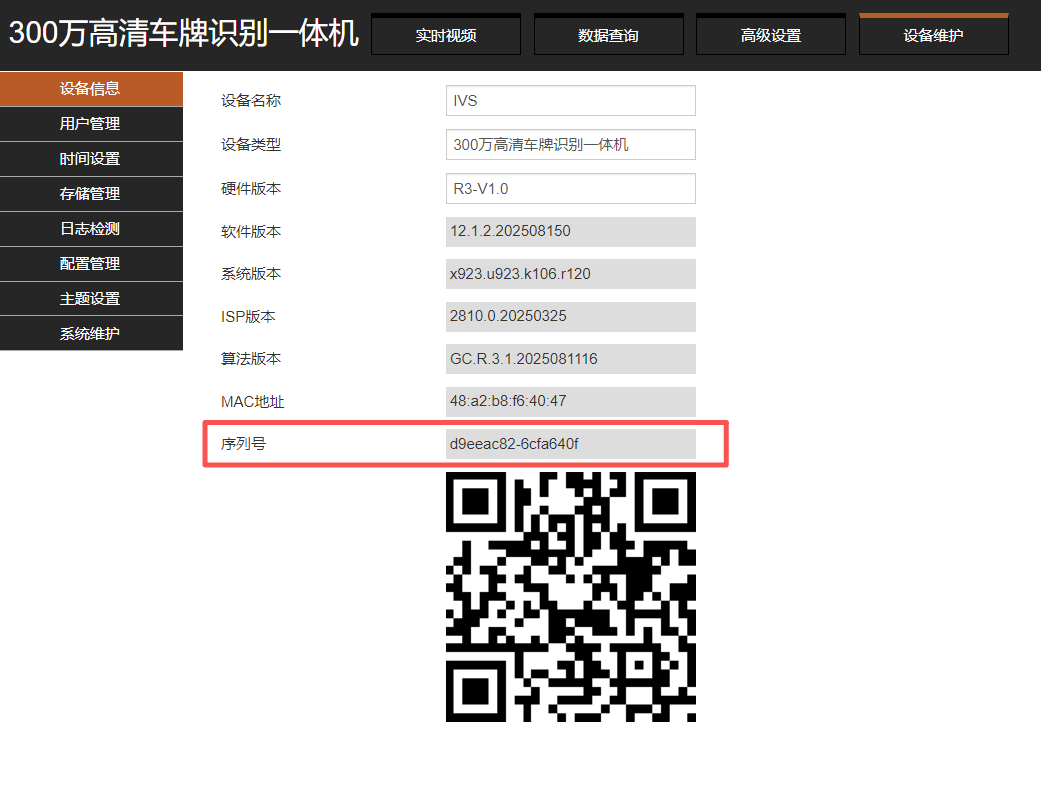
在设备维护->设备信息界面
复制相机的序列号
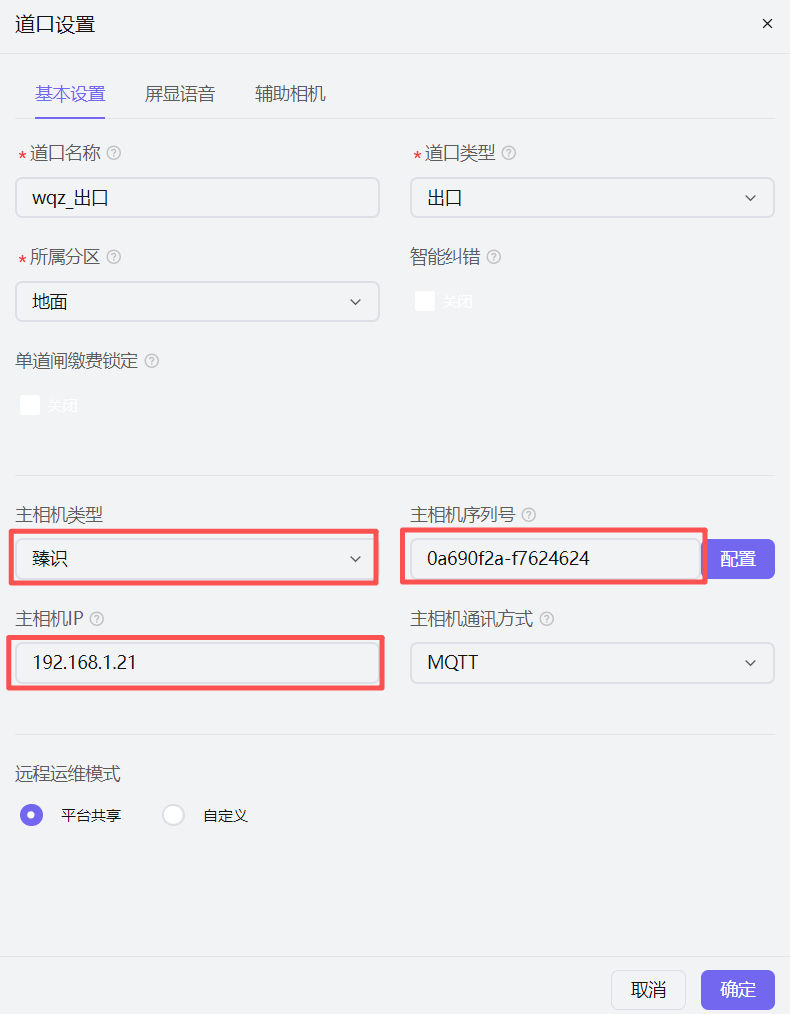
进入ChengyiPark OS云平台设置-车道界面
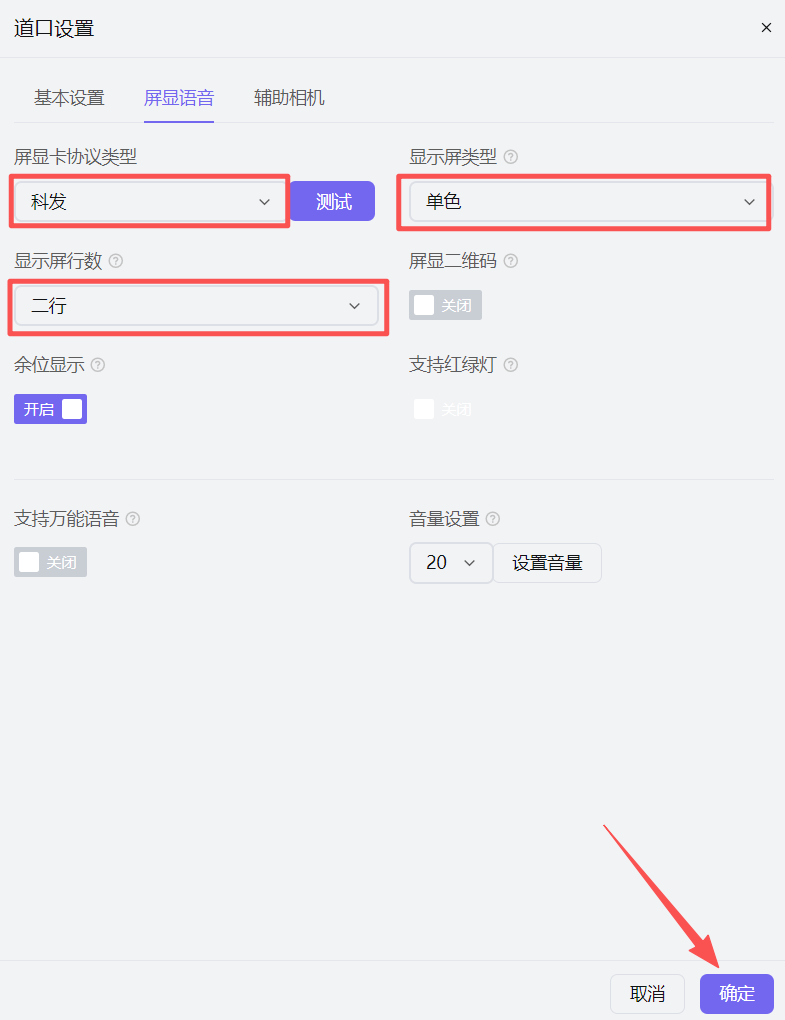
找到相机对应的车道,点击设置按钮,按以下参数设置,点击确定按钮保存。
道通卡和科发卡的协议相同,直接选择科发即可。
大部分红绿双色LED显示屏为“假双色”,本质是单色屏,需要将控制卡和系统都设置为单色,才可以正常显示。
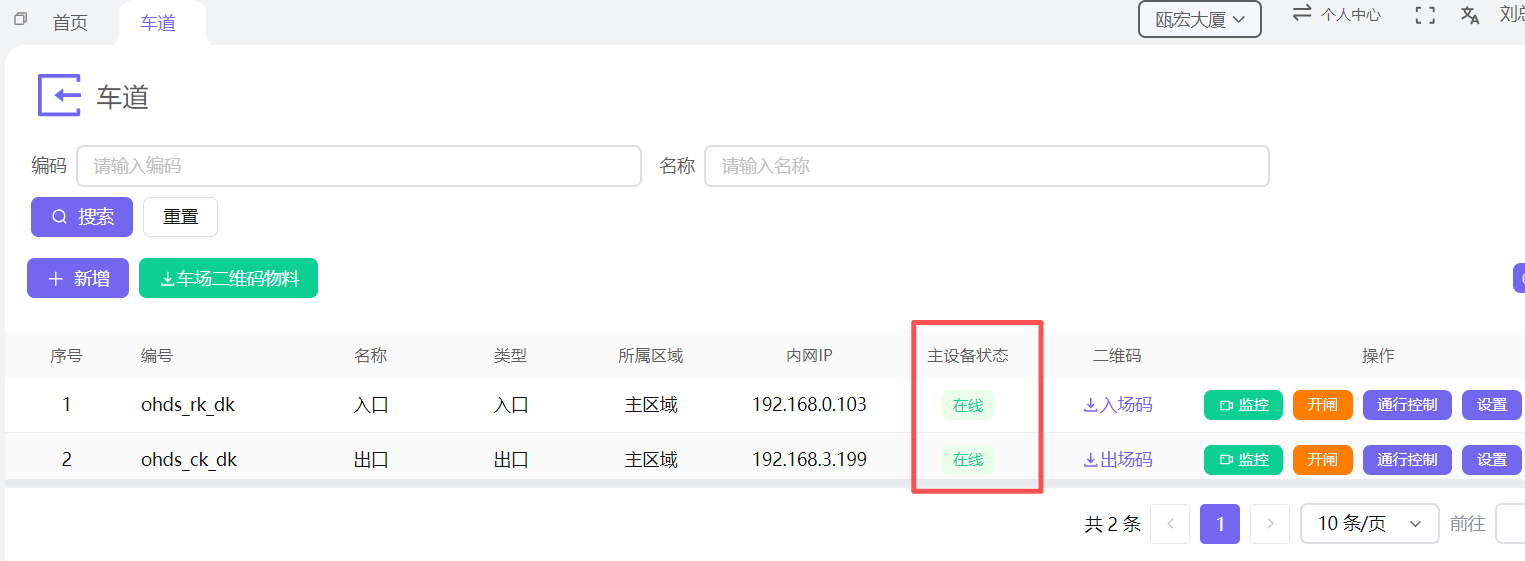
序列号填好后,在车道列表再次点击搜索按钮,可以看到车道已在线,车辆可正常识别通行。
如果相机配置好,序列号填好后,车道仍不在线,请检查相机是否已正常连接互联网。