诚 益 停 车诚 益 停 车
首页
ChengyiPark OS
快速开始
  • 菜单1
  • 菜单2
  • 菜单3
  • 菜单4

    • 菜单5
首页
ChengyiPark OS
快速开始
  • 菜单1
  • 菜单2
  • 菜单3
  • 菜单4

    • 菜单5
  • 简介
    • 什么车场需要ChengyiPark OS
    • 选择ChengyiPark OS的好处
    • ChengyiPark OS使用后的效果
    • ChengyiPark OS的特色功能
  • 使用说明书
    • 手机小程序登录
    • 电脑端账号登录
    • 创建车场
    • 车场初始化
    • 创建支付通道
    • 计费方案设置
    • 月卡办理
    • 月卡批量导入
    • 车场停车券管理
    • 商家停车券发放使用
    • 车场二维码
    • 华夏系列相机主辅配置
    • 信路通主辅相机配置
    • 臻识系列相机主辅配置
    • 视捷相机主辅配置
    • 芊熠系列相机主辅配置
  • 硬件接入配置
    • 臻识系列相机上云配置-MQTT
    • 华夏系列相机上云配置-MQTT
    • 信路通系列相机上云配置-MQTT
    • 视捷系列相机上云配置-MQTT
    • 完美抓拍-相机角度调整高级攻略
    • 各品牌LED屏显控制卡手动设置方法

创建车场

1.登录账号,界面右上角进入“个人中心”,账号没有车场权限时会自动进入。
图片3 图片4

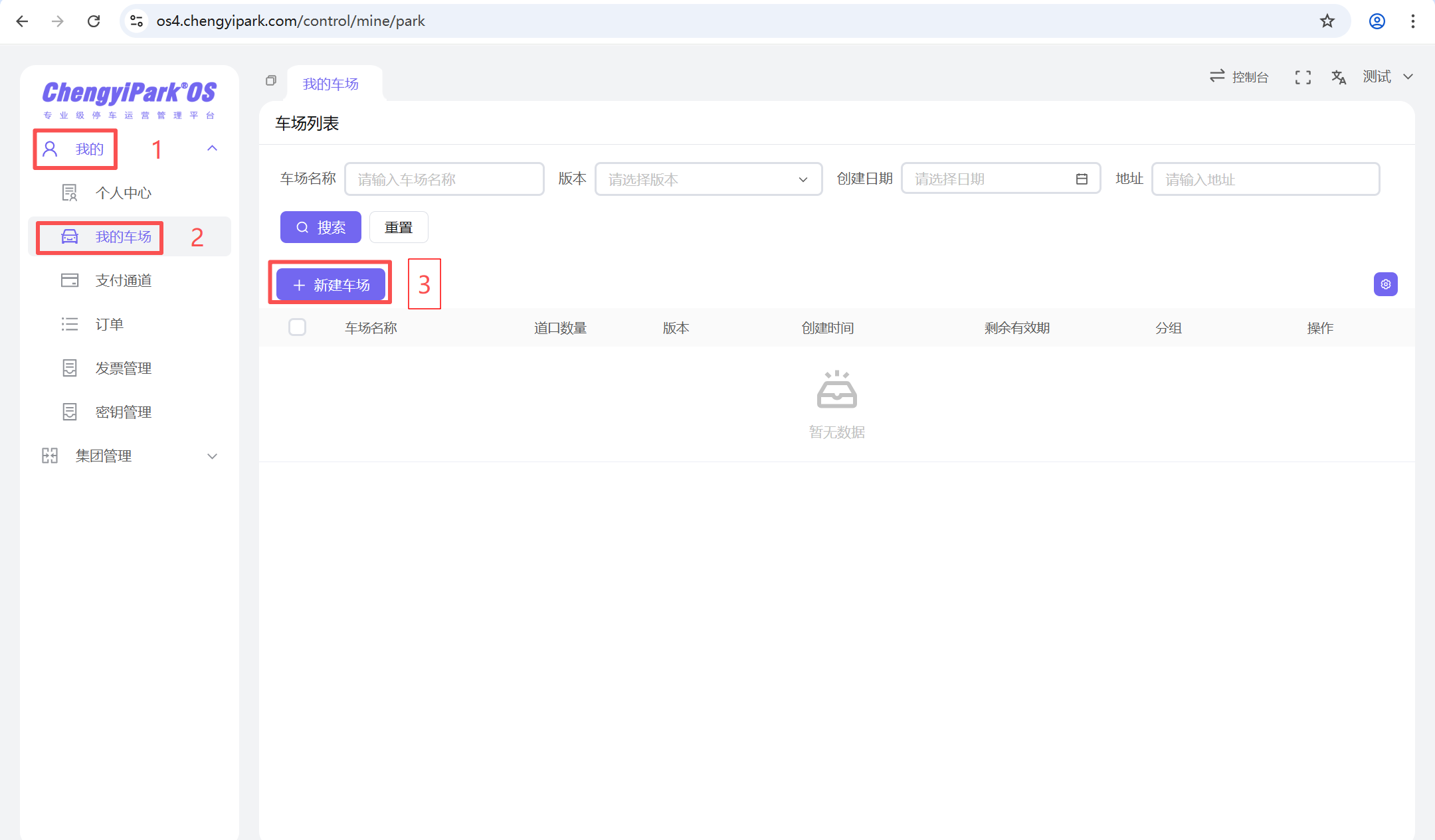
2.依次通过“我的”—>"我的车场"—>“+新建车场”进入新建车场菜单

图片5

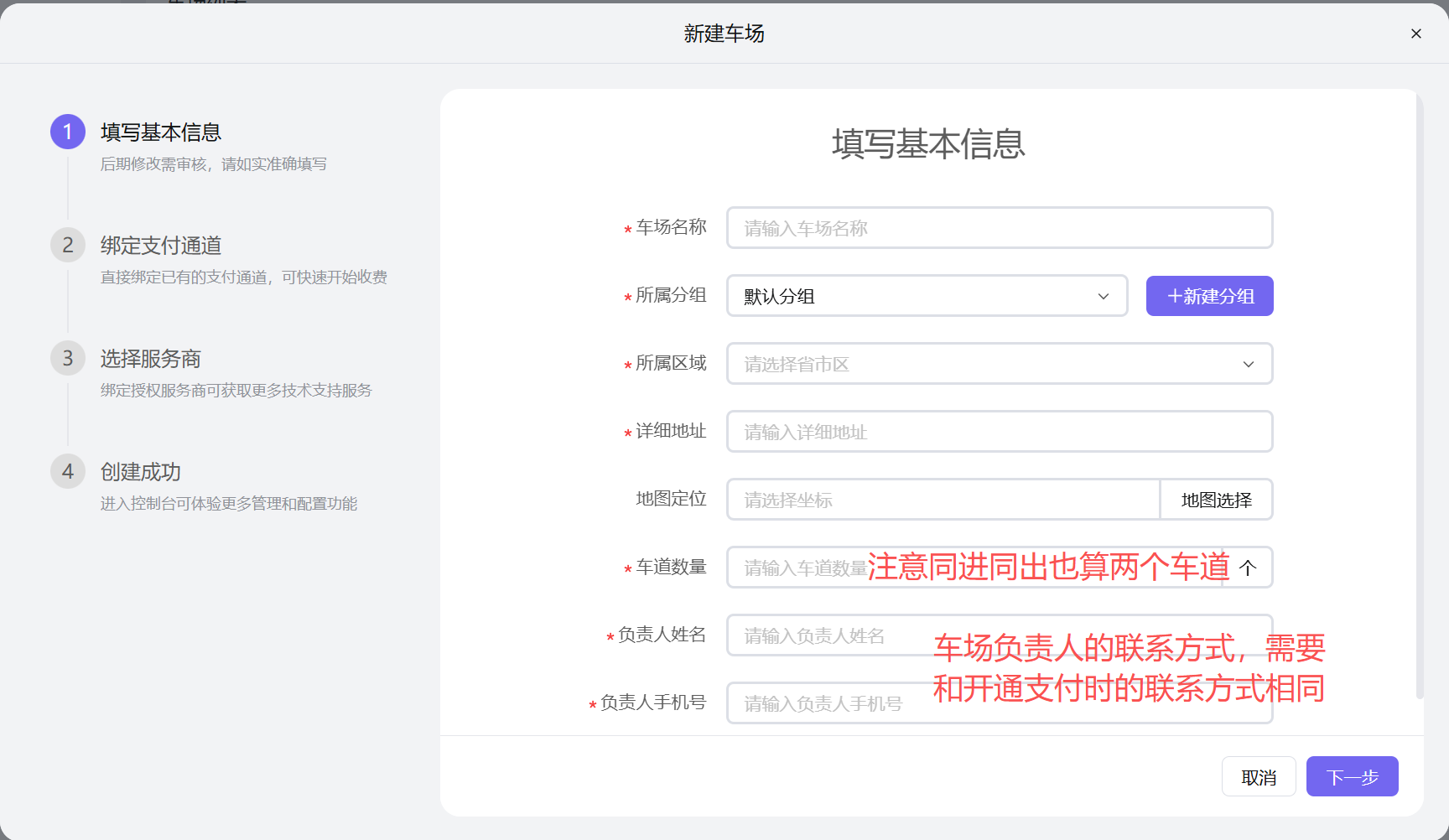
3.根据界面提示填写车场的相关信息。完成点击“下一步”。

图片6

可对车场进行分组,方便后期查找及集团对账

同进同出为两个通道,根据主相机数量来计算通道数,辅助相机不计入。

负责人的姓名和手机号需和创建支付时填写的负责人一致。负责人的账号才可以将车场与支付绑定。

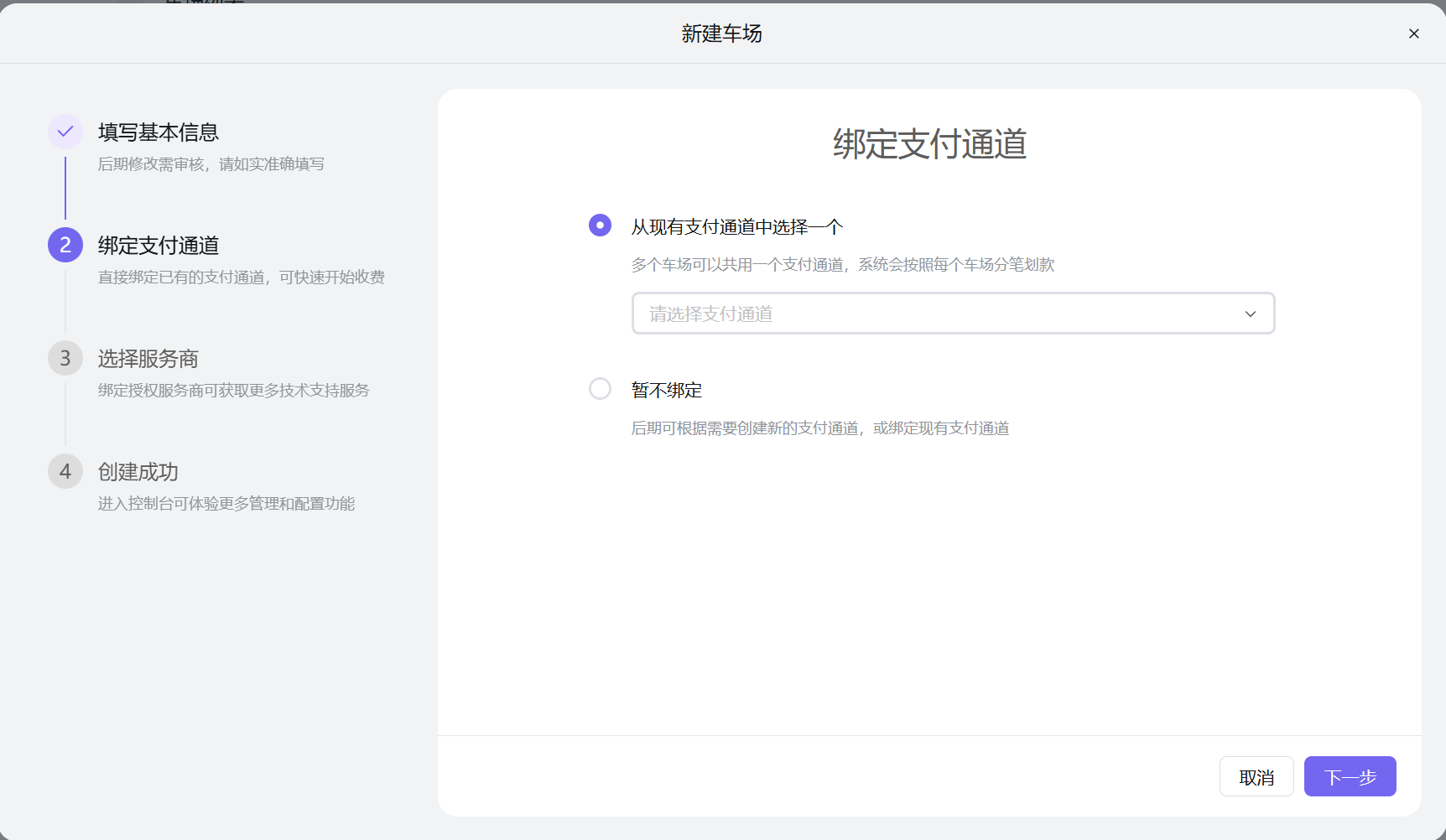
4.已有支付通道直接选择,未开通支付通道的可点击“暂不绑定”,完成点击“下一步”。

新车场与之前的车场收款进同一个账户的,可以直接选择已有的收款账户。同一个收款账户在划款时也会按车场分笔划款

新建支付通道的详细操作,请参考新建支付通道

5.填写服务商推荐码,没有可点击“暂不选择服务商”,完成点击“提交”车场即创建成功。服务商业可后期自助绑定。

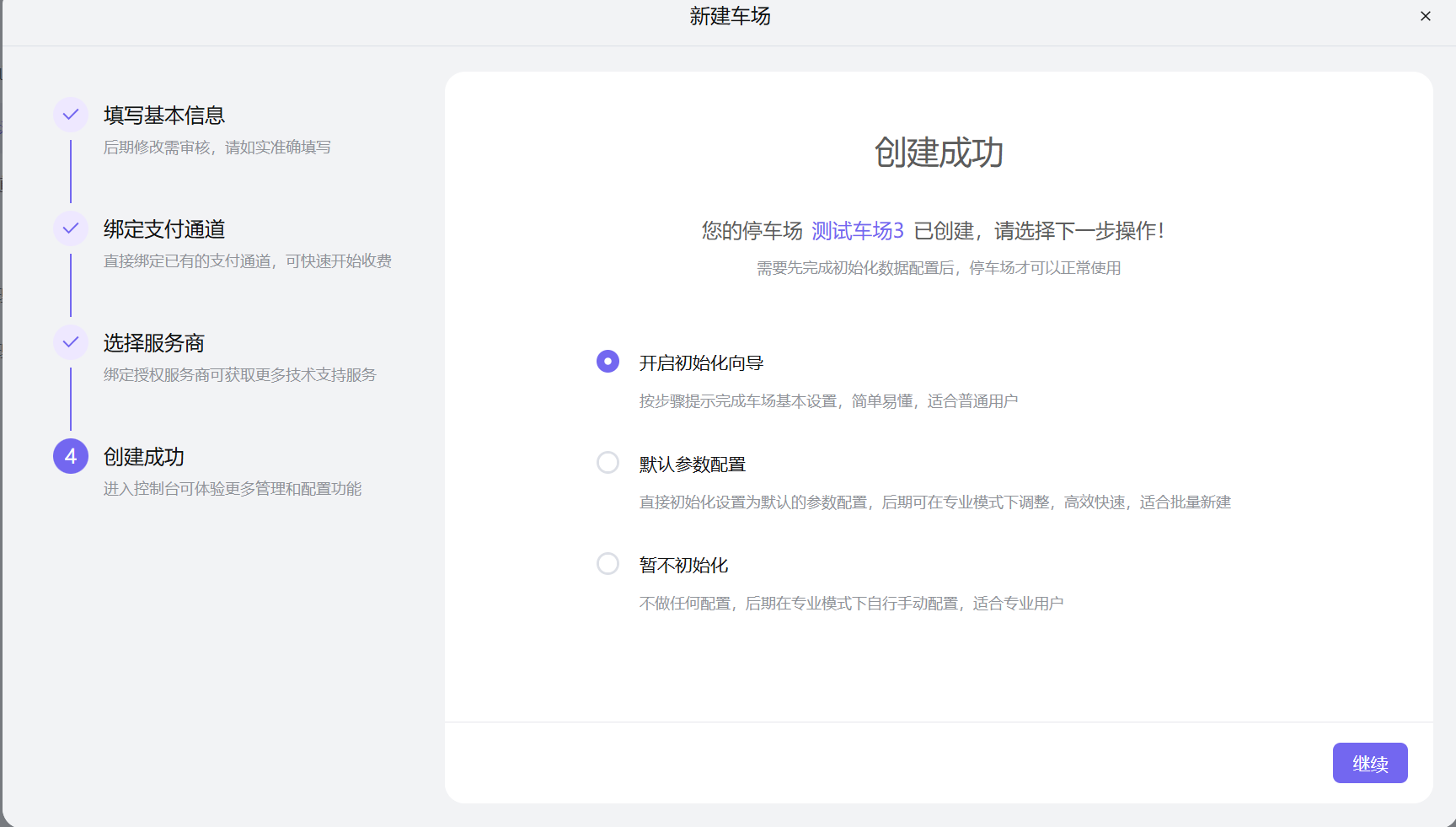
6.车场创建成功后车场里没有任何数据,可选择开启初始化向导和默认参数配置快速配置车场数据。车场实际情况还不明确时,也可选择**“暂不初始化”**或关闭界面,后期自行设置或初始化。

图片6

开启初始化向导:可对车场的分区,车道,计费规则,月卡种类等进行快速配置。

默认参数配置:一个主区域。一进一出两个车道。一个完全免费的计费规则,应用在月卡里。一个临时计费规则,也是完全免费,应用在分区的默认计费规则里。临时车计费规则启用收费时根据实际情况设置。

暂不初始化,后期还可以在“个人中心”—>“我的”—>"我的车场",对应车场后面的**“初始化”**按钮,开启初始化向导。

开启初始化向导的详细操作,请参考车场初始化

Last Updated:
Contributors: zhangdelei
Prev
电脑端账号登录
Next
车场初始化